
Apakah Anda baru saja memulai perjalanan sebagai frontend developer? Jika ya, maka mengikuti tutorial VS Code frontend ini adalah langkah awal yang sangat tepat. Saat ini, Visual Studio Code (VS Code) menjadi pilihan paling populer di kalangan pengembang web sebab aplikasinya sangat ringan, gratis, serta kaya akan ekstensi.
Oleh karena itu, artikel tutorial VS Code frontend ini hadir untuk membimbing Anda dari tahap instalasi hingga pengaturan ekstensi wajib agar proses coding web Anda menjadi jauh lebih cepat dan efisien. Selain itu, jika Anda mendapati gangguan koneksi saat mengunduh aplikasinya, Anda dapat membaca artikel cara mengatasi internet limited access di Windows sebagai solusi pendukung. (Tautan Internal)
Cara Mengunduh dan Langkah Tutorial VS Code Frontend
Sebelum melangkah lebih jauh dalam tutorial VS Code frontend ini, Anda perlu memasang aplikasinya terlebih dahulu di komputer Anda:
- Pertama, buka browser Anda lalu kunjungi situs resmi code.visualstudio.com.
- Selanjutnya, unduh installer yang sesuai dengan sistem operasi Anda (Windows, macOS, atau Linux).
- Setelah itu, jalankan berkas installer dan ikuti petunjuk pemasangan hingga selesai.
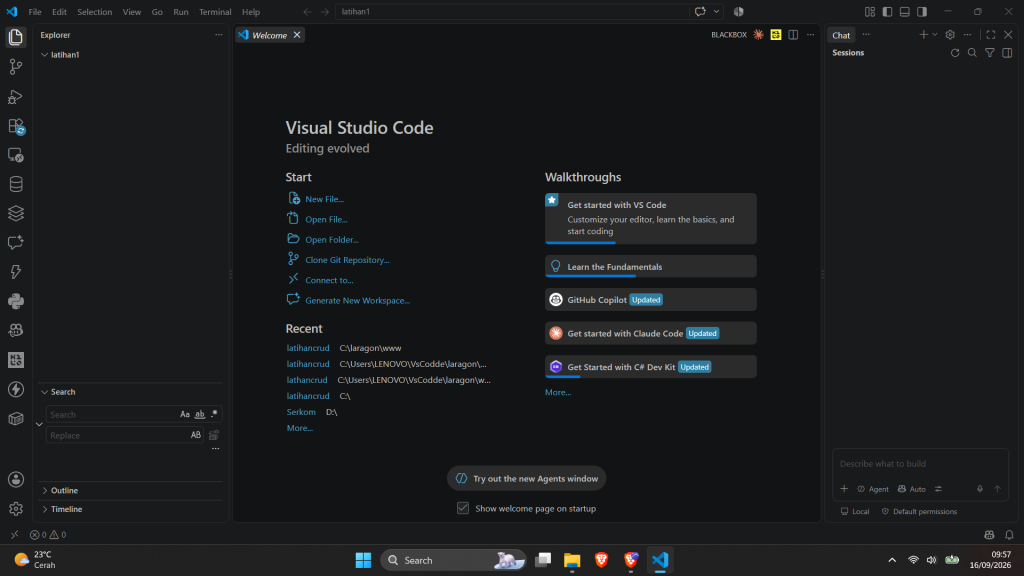
Fitur Utama dalam Tutorial VS Code Frontend
Sebelum memasang berbagai ekstensi, sebaiknya Anda memahami fitur dasar antarmuka VS Code terlebih dahulu:
- Explorer (
Ctrl + Shift + E): Fitur ini berguna untuk mengelola berkas dan folder proyek Anda. - Search (
Ctrl + Shift + F): Fitur ini membantu Anda mencari baris kode di seluruh berkas proyek secara cepat. - Extensions (
Ctrl + Shift + X): Menu ini merupakan tempat utama untuk mencari serta memasang berbagai ekstensi pendukung.
Rekomendasi Ekstensi Wajib untuk Frontend Developer
Agar aktivitas coding HTML, CSS, dan JavaScript semakin lancar, maka Anda wajib memasang beberapa ekstensi pilihan berikut:
1. Live Server
Ekstensi ini sangat penting sebab Anda dapat melihat perubahan kode secara langsung di browser (live reload) tanpa mengklik tombol refresh manual.
2. Prettier – Code Formatter
Menjaga kerapian kode sering kali menyita waktu. Oleh sebab itu, Prettier hadir untuk merapikan struktur kode Anda secara otomatis saat disimpan (Ctrl + S).
3. Auto Rename Tag
Saat Anda mengubah nama tag pembuka HTML, maka ekstensi ini akan otomatis mengubah tag penutupnya agar Anda dapat menghemat waktu.
4. ESLint
Ekstensi ini berfungsi untuk menganalisis kode JavaScript secara real-time, sehingga Anda dapat memperbaiki kesalahan sintaks sejak dini.
5. CSS Peek
Fitur ini memungkinkan Anda melihat definisi gaya CSS langsung dari berkas HTML. Oleh karena itu, alur kerja frontend Anda menjadi jauh lebih praktis.
Kesimpulan
Visual Studio Code menawarkan fleksibilitas yang sangat tinggi bagi pengembang web. Dengan demikian, menerapkan tutorial VS Code frontend ini serta memasang ekstensi wajib di atas akan membuat pengalaman coding Anda terasa jauh lebih efisien dan menyenangkan. Selamat mencoba!
Editor: Moh. Faiz Risqi Aziz