
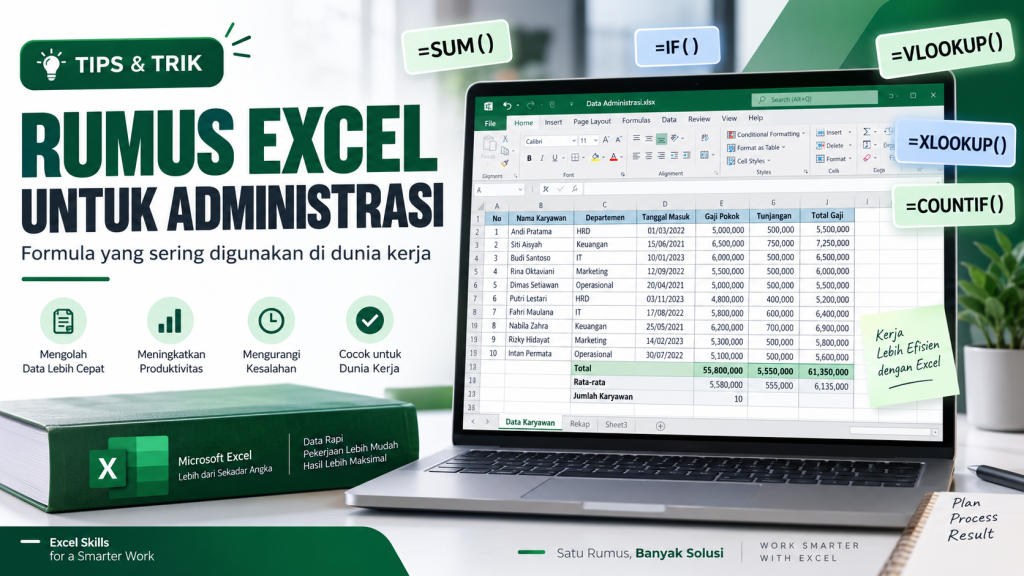
Microsoft Excel merupakan salah satu software yang masih paling banyak digunakan dalam pekerjaan administrasi perkantoran. Hampir setiap hari, admin dan staff kantor berhadapan dengan data, angka, tanggal, transaksi, laporan, hingga database sederhana. Oleh karena itu, menguasai rumus Excel untuk administrasi menjadi bekal yang sangat penting, baik bagi admin berpengalaman maupun fresh graduate yang baru memasuki dunia kerja.
Selain itu, Excel dapat digunakan untuk berbagai kebutuhan kantor, seperti:
- Mengolah data karyawan
- Membuat laporan administrasi
- Menghitung transaksi
- Merekap absensi
- Mengelola data pelanggan
- Membuat laporan keuangan sederhana
- Menghitung gaji atau tunjangan
- Mencari dan mencocokkan data
- Membuat rekap penjualan
- Mengelola database sederhana
- Mengurutkan dan memfilter data
- Membuat laporan berdasarkan periode tertentu
Namun, masalahnya, mengolah ratusan bahkan ribuan baris data secara manual tentu bukan pekerjaan yang menyenangkan. Di sinilah rumus Excel untuk administrasi menjadi sangat penting untuk dikuasai.
Dengan formula yang tepat, pekerjaan seperti menghitung total, mencari data, menentukan status, mengelompokkan informasi, hingga membuat laporan dapat dilakukan jauh lebih cepat dan minim kesalahan. Berikut ini kumpulan rumus Excel untuk administrasi yang paling sering digunakan di dunia kerja, lengkap dengan contoh penerapannya. Sebagai referensi tambahan, kamu juga bisa membandingkannya dengan daftar fungsi Excel resmi dari Microsoft.
Catatan: Contoh di bawah menggunakan pemisah argumen koma (
,). Pada beberapa instalasi Excel dengan pengaturan regional Indonesia, pemisahnya bisa jadi menggunakan titik koma (;).
25 Rumus Excel untuk Administrasi yang Sering Digunakan
Bagian ini merangkum rumus Excel untuk administrasi yang paling sering muncul dalam pekerjaan sehari-hari, mulai dari perhitungan dasar sampai pencarian data.
1. SUM
Fungsi: Menjumlahkan angka.
=SUM(B2:B10)
Kegunaan: Menghitung total penjualan, pengeluaran, gaji, dan transaksi.
2. AVERAGE
Fungsi: Menghitung nilai rata-rata.
=AVERAGE(B2:B10)
Contoh: Menghitung rata-rata nilai, penjualan, atau absensi.
3. COUNT
Fungsi: Menghitung jumlah sel yang berisi angka.
=COUNT(B2:B100)
Rumus ini cocok untuk menghitung jumlah data numerik.
4. COUNTA
Fungsi: Menghitung jumlah sel yang terisi.
=COUNTA(A2:A100)
Contoh: Menghitung jumlah nama karyawan yang sudah diinput.
5. COUNTIF
Fungsi: Menghitung data berdasarkan satu kondisi.
=COUNTIF(C2:C100,"Hadir")
Contoh: Menghitung jumlah karyawan yang hadir.
6. COUNTIFS
Fungsi: Menghitung data dengan beberapa kondisi sekaligus.
=COUNTIFS(B2:B100,"Finance",C2:C100,"Hadir")
Contoh: Menghitung karyawan Finance yang hadir.
7. SUMIF
Fungsi: Menjumlahkan data berdasarkan satu kondisi.
=SUMIF(A2:A100,"Finance",D2:D100)
Contoh: Menghitung total nominal khusus departemen Finance.
8. SUMIFS
Fungsi: Menjumlahkan data dengan beberapa kondisi.
=SUMIFS(D2:D100,B2:B100,"Laptop",C2:C100,"September")
Contoh: Menghitung total penjualan produk tertentu pada periode tertentu.
9. IF
Fungsi: Membuat keputusan berdasarkan kondisi tertentu.
=IF(B2>=75,"Lulus","Tidak Lulus")
Contoh penerapan di kantor:
=IF(C2>=C3,"Lunas","Belum Lunas")
Dengan demikian, rumus ini sangat berguna untuk menentukan status pembayaran, absensi, target, dan pekerjaan lainnya.
10. IFERROR
Fungsi: Mengganti hasil error dengan pesan yang lebih mudah dipahami.
=IFERROR(VLOOKUP(A2,F:G,2,FALSE),"Data tidak ditemukan")
Daripada muncul #N/A, Excel akan menampilkan keterangan “Data tidak ditemukan” yang lebih jelas.
Rumus Excel untuk Mencari Data
Selanjutnya, bagian ini sangat penting bagi admin yang sering bekerja dengan database besar.
11. VLOOKUP
Fungsi: Mencari data secara vertikal.
=VLOOKUP(A2,F2:H100,2,FALSE)
Contoh: Mencari nama karyawan berdasarkan ID.
12. XLOOKUP
Fungsi: Mencari data dengan cara yang lebih fleksibel dibanding VLOOKUP.
=XLOOKUP(A2,F2:F100,G2:G100,"Tidak ditemukan")
Formula ini sangat berguna untuk pekerjaan administrasi dengan volume data yang besar.
13. INDEX + MATCH
Kedua rumus ini sering digunakan bersama-sama untuk mencari data.
=INDEX(G2:G100,MATCH(A2,F2:F100,0))
Contoh: Mencari nama berdasarkan ID karyawan.
Rumus Excel untuk Mengolah Teks
Selain angka, admin juga sering perlu mengolah data berupa teks atau kode.
14. LEFT
Mengambil karakter dari sebelah kiri.
=LEFT(A2,3)
Contoh: ADM001 → ADM
15. RIGHT
Mengambil karakter dari sebelah kanan.
=RIGHT(A2,3)
Contoh: ADM001 → 001
16. MID
Mengambil karakter dari posisi tertentu.
=MID(A2,4,3)
Rumus ini berguna untuk mengambil bagian tertentu dari kode atau nomor dokumen.
17. LEN
Menghitung jumlah karakter dalam sebuah sel.
=LEN(A2)
Cocok digunakan untuk mengecek panjang kode atau nomor tertentu.
18. TRIM
Menghapus spasi berlebih pada teks.
=TRIM(A2)
Rumus ini sangat berguna saat membersihkan data hasil copy-paste.
Rumus Excel untuk Tanggal
Selain teks dan angka, admin juga perlu rumus untuk mengolah data tanggal dan waktu.
19. TODAY
Menampilkan tanggal hari ini secara otomatis.
=TODAY()
Cocok untuk laporan harian dan monitoring deadline.
20. NOW
Menampilkan tanggal sekaligus waktu saat ini.
=NOW()
Rumus ini bisa digunakan untuk pencatatan waktu secara otomatis.
21. YEAR, MONTH, dan DAY
Mengambil bagian tertentu dari sebuah tanggal.
=YEAR(A2)
=MONTH(A2)
=DAY(A2)
Misalnya, tanggal 15/09/2026 akan menghasilkan:
- YEAR → 2026
- MONTH → 9
- DAY → 15
Rumus Excel untuk Mengolah Angka
Untuk kebutuhan keuangan, admin biasanya juga memerlukan rumus pembulatan angka.
22. ROUND, ROUNDUP, dan ROUNDDOWN
ROUND membulatkan angka sesuai aturan pembulatan biasa.
=ROUND(B2,2)
Contoh ini cocok untuk perhitungan keuangan.
ROUNDUP membulatkan angka ke atas.
=ROUNDUP(B2,2)
ROUNDDOWN membulatkan angka ke bawah.
=ROUNDDOWN(B2,2)
Rumus Excel untuk Data yang Lebih Dinamis
Terakhir, tiga rumus berikut ini akan membuat pengolahan data jauh lebih dinamis dan otomatis.
23. UNIQUE
Menampilkan data tanpa duplikat.
=UNIQUE(A2:A100)
Contoh: Membuat daftar departemen tanpa nama yang berulang.
24. FILTER
Menampilkan data berdasarkan kondisi tertentu.
=FILTER(A2:D100,C2:C100="Finance")
Formula ini bisa menampilkan secara otomatis semua data karyawan dari departemen Finance.
25. SORT
Mengurutkan data secara otomatis.
=SORT(A2:D100,2,1)
Rumus ini bisa digunakan untuk mengurutkan data berdasarkan nama, nilai, tanggal, atau jumlah transaksi.
10 Rumus Excel untuk Administrasi yang Wajib Dikuasai Pemula
Kalau kamu masih pemula, tidak perlu langsung mempelajari semua rumus di atas. Sebagai langkah awal, fokuslah dulu pada 10 rumus Excel untuk administrasi berikut ini:
| Formula | Kegunaan |
|---|---|
| SUM | Menghitung total |
| AVERAGE | Menghitung rata-rata |
| COUNT | Menghitung jumlah angka |
| COUNTIF | Menghitung berdasarkan kondisi |
| SUMIF | Menjumlahkan berdasarkan kondisi |
| IF | Menentukan status |
| IFERROR | Menangani error |
| VLOOKUP | Mencari data |
| XLOOKUP | Mencari data lebih fleksibel |
| FILTER | Menampilkan data tertentu |
Tips Cepat Belajar Excel untuk Administrasi
Agar lebih mudah diingat, jangan hanya menghafal rumus satu per satu. Sebaliknya, belajarlah menggunakan rumus berdasarkan kebutuhan pekerjaan nyata. Misalnya:
- Mau menghitung total? Gunakan SUM.
- Mau menghitung jumlah karyawan hadir? Gunakan COUNTIF.
- Mau menentukan status Lunas atau Belum Lunas? Gunakan IF.
- Mau mencari nama berdasarkan ID? Gunakan XLOOKUP atau VLOOKUP.
- Mau menampilkan data Finance saja? Gunakan FILTER.
Dengan memahami pola seperti ini, kamu akan lebih cepat mengingat rumus karena sudah tahu kapan harus menggunakannya. Jika ingin memperdalam skill Excel lebih lanjut, kamu bisa membaca juga panduan pengolahan data administrasi lainnya di situs kami.
Kesimpulan
Menguasai rumus Excel untuk administrasi bisa membuat pekerjaan kantor menjadi lebih cepat, rapi, dan minim kesalahan. Sebagai langkah awal, mulailah dari rumus dasar seperti SUM, AVERAGE, dan COUNT, kemudian lanjutkan ke IF, COUNTIF, SUMIF, VLOOKUP, XLOOKUP, hingga FILTER.
Bagi admin kantor, staff finance, HR, data entry, mahasiswa, dan fresh graduate, kemampuan mengaplikasikan rumus Excel untuk administrasi ini juga sangat berguna sebagai bekal memasuki dunia kerja. Oleh karena itu, tidak perlu menjadi ahli Excel dalam semalam. Kuasai dulu rumus yang paling sering dipakai, kemudian praktikkan langsung pada data pekerjaan sehari-hari. Pada akhirnya, Excel cukup jinak digunakan, selama kita tidak memasukkan rumus ke sel yang salah lalu menyalahkan komputernya.
Editor – ‘Utbah Abdurrahman