
Pendahuluan
Penyebab BSOD pada komputer Windows dapat berasal dari berbagai faktor, mulai dari driver yang bermasalah, kerusakan perangkat keras, file sistem yang rusak, software yang tidak kompatibel, hingga masalah pada pembaruan Windows. Blue Screen of Death (BSOD) merupakan kondisi ketika Windows mengalami kesalahan kritis sehingga sistem menghentikan proses yang sedang berjalan. Kondisi ini biasanya ditandai dengan munculnya layar biru yang disertai kode kesalahan tertentu dan dapat menyebabkan komputer melakukan restart secara otomatis.
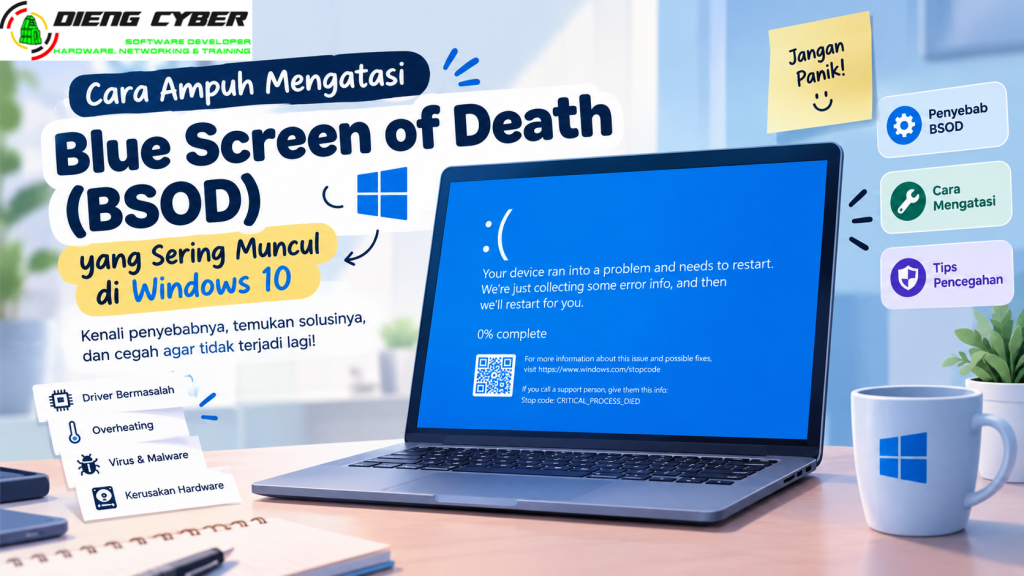
Blue Screen of Death atau yang biasa disebut BSOD merupakan salah satu masalah yang dapat terjadi pada komputer berbasis Windows. Kondisi ini ditandai dengan munculnya layar berwarna biru yang disertai pesan atau kode kesalahan tertentu. Ketika BSOD terjadi, Windows menghentikan sistem karena menemukan kesalahan kritis yang membuat komputer tidak dapat melanjutkan proses secara normal. Setelah itu, komputer dapat melakukan proses restart secara otomatis.
Bagi pengguna komputer, munculnya BSOD tentu dapat mengganggu aktivitas. Masalah tersebut dapat terjadi ketika pengguna sedang mengerjakan tugas sekolah, membuat dokumen, menjalankan aplikasi, bermain game, melakukan pekerjaan kantor, maupun menjalankan program tertentu. Apabila pekerjaan belum sempat disimpan, penghentian sistem secara tiba-tiba juga dapat menyebabkan data yang sedang dikerjakan hilang.
Menurut Microsoft, BSOD termasuk dalam mekanisme stop error atau bug check, yaitu kondisi ketika Windows menemukan kesalahan serius yang menyebabkan sistem harus dihentikan. Microsoft menjelaskan bahwa kesalahan tersebut dapat berkaitan dengan perangkat keras, perangkat lunak, maupun driver. Informasi berupa stop code yang ditampilkan pada layar dapat digunakan sebagai petunjuk awal untuk melakukan proses diagnosis. Microsoft Support – Resolving Blue Screen Errors in Windows
Data dan Analisis Microsoft mengenai Stop Error
BSOD bukan hanya masalah yang terjadi tanpa pola. Microsoft juga melakukan analisis terhadap berbagai kasus stop error untuk mengetahui faktor yang berkaitan dengan terjadinya masalah tersebut.
Berdasarkan analisis Microsoft terhadap akar penyebab stop errors yang mereka analisis, sekitar 70% berkaitan dengan kode driver pihak ketiga, 10% berkaitan dengan masalah perangkat keras, 5% berkaitan dengan kode Microsoft, dan 15% tidak dapat ditentukan karena kondisi memori sudah terlalu rusak untuk dianalisis. Data ini menunjukkan bahwa driver merupakan salah satu faktor yang penting untuk diperiksa ketika terjadi BSOD. Microsoft Learn – Troubleshoot Windows Stop Errors
Namun, perlu diperhatikan bahwa angka tersebut merupakan hasil analisis Microsoft terhadap kasus stop error yang mereka analisis. Data tersebut tidak berarti bahwa 70% dari seluruh BSOD yang terjadi pada semua komputer Windows disebabkan oleh driver. Dengan demikian, data tersebut lebih tepat digunakan sebagai gambaran mengenai faktor penyebab pada kasus yang dianalisis Microsoft.
1. Penyebab Terjadinya BSOD
BSOD dapat terjadi karena berbagai faktor. Penyebabnya tidak selalu sama pada setiap komputer sehingga proses diagnosis perlu dilakukan berdasarkan kondisi dan kode kesalahan yang muncul.Untuk mengetahui penyebab BSOD, pengguna perlu memperhatikan perubahan yang terjadi sebelum komputer mengalami crash.
1.1 Driver yang Bermasalah
Salah satu penyebab BSOD yang perlu diperhatikan adalah driver yang bermasalah.Driver merupakan perangkat lunak yang memungkinkan Windows berkomunikasi dengan perangkat keras. Contohnya adalah driver kartu grafis, jaringan, audio, printer, dan perangkat lainnya.
Driver yang rusak, tidak kompatibel, terlalu lama, atau mengalami kesalahan dapat menyebabkan sistem menjadi tidak stabil. Dalam kondisi tertentu, kesalahan tersebut dapat menyebabkan Windows menghentikan sistem dan menampilkan BSOD.
Berdasarkan analisis Microsoft, kode driver pihak ketiga menjadi bagian terbesar dari kasus stop error yang mereka analisis. Oleh karena itu, ketika BSOD mulai muncul setelah pengguna memasang atau memperbarui driver tertentu, driver tersebut dapat menjadi salah satu hal pertama yang perlu diperiksa. Microsoft Learn – Troubleshoot Windows Stop Errors
1.2 Masalah pada RAM
RAM (Random Access Memory) digunakan komputer untuk menyimpan data sementara yang sedang digunakan oleh sistem dan aplikasi.
RAM yang mengalami kerusakan atau gangguan dapat menyebabkan Windows mengalami kesalahan ketika membaca maupun menulis data. Salah satu contoh stop code yang dapat berkaitan dengan masalah memori adalah MEMORY_MANAGEMENT.
Masalah RAM dapat terjadi karena kerusakan modul, pemasangan yang kurang tepat, masalah kompatibilitas, atau faktor lainnya. Oleh karena itu, apabila BSOD sering terjadi dan menampilkan kode yang berkaitan dengan memori, pemeriksaan RAM dapat menjadi salah satu langkah diagnosis.
1.3 Kerusakan atau Gangguan Perangkat Keras
Selain RAM,penyebab BSOD juga dapat berkaitan dengan gangguan pada perangkat keras. komponen lain seperti SSD, hard disk, kartu grafis, prosesor, motherboard, atau perangkat keras lainnya juga dapat mengalami masalah.
Berdasarkan analisis Microsoft, sekitar 10% kasus stop error yang dianalisis berkaitan dengan masalah perangkat keras. Microsoft Learn – Troubleshoot Windows Stop Errors
Gangguan hardware dapat menyebabkan sistem gagal menjalankan proses tertentu sehingga Windows harus menghentikan operasi untuk mencegah kondisi yang lebih serius.
1.4 File Sistem Windows Rusak
Windows memiliki banyak file sistem yang dibutuhkan agar sistem operasi dapat bekerja dengan baik. Jika file-file tersebut rusak atau mengalami perubahan yang tidak semestinya, beberapa proses Windows dapat mengalami kegagalan.
Kerusakan file sistem dapat terjadi karena berbagai faktor, termasuk kegagalan proses pembaruan, gangguan penyimpanan, kesalahan sistem, atau proses pematian komputer yang tidak normal.
Untuk kondisi tertentu, Windows menyediakan alat seperti System File Checker (SFC) yang dapat digunakan untuk memeriksa dan memperbaiki file sistem yang mengalami kerusakan.
1.5 Software yang Tidak Kompatibel
Aplikasi yang baru dipasang juga dapat menjadi salah satu faktor yang perlu diperhatikan jika BSOD mulai terjadi setelah instalasi.
Program tertentu dapat berinteraksi dengan driver atau komponen sistem Windows. Jika terjadi konflik atau ketidakcocokan, sistem dapat menjadi tidak stabil.
Oleh karena itu, apabila BSOD mulai muncul setelah memasang software tertentu, pengguna dapat mencoba menghapus aplikasi tersebut dan mengamati apakah masalah kembali terjadi.
1.6 Overheating atau Suhu Komputer Terlalu Tinggi
Komputer menghasilkan panas ketika digunakan, terutama ketika menjalankan aplikasi berat seperti game, aplikasi desain, pengeditan video, atau program yang membutuhkan banyak sumber daya.
Jika sistem pendingin tidak bekerja dengan baik, suhu komponen dapat meningkat. Debu yang menumpuk pada kipas dan ventilasi juga dapat menghambat sirkulasi udara.
Suhu yang terlalu tinggi dapat menyebabkan ketidakstabilan sistem dan dalam kondisi tertentu berkontribusi terhadap crash. Karena itu, kondisi pendinginan komputer juga perlu diperhatikan ketika melakukan diagnosis.
1.7 Masalah Windows atau Pembaruan Sistem
Windows secara berkala menerima pembaruan untuk memperbaiki keamanan, bug, dan kompatibilitas sistem.
Namun, perubahan pada sistem juga dapat menjadi hal yang perlu diperiksa apabila BSOD mulai muncul setelah pembaruan tertentu. Pengguna dapat mengingat perubahan terakhir yang dilakukan pada komputer untuk membantu menentukan kemungkinan sumber masalah.
2. Dampak atau Akibat BSOD
BSOD tidak hanya membuat layar komputer berubah menjadi biru. Jika terjadi berulang kali, masalah tersebut dapat memberikan dampak terhadap aktivitas pengguna dan kestabilan sistem.
2.1 Komputer Berhenti Secara Tiba-Tiba
Ketika terjadi stop error, Windows menghentikan operasi sistem. Akibatnya, aplikasi yang sedang berjalan tidak dapat digunakan dan pengguna harus menunggu proses restart atau melakukan langkah pemulihan.
2.2 Pekerjaan yang Belum Disimpan Dapat Hilang
BSOD dapat terjadi secara tiba-tiba ketika pengguna sedang membuat dokumen, mengedit gambar, mengerjakan tugas, atau menjalankan aplikasi.
Jika pekerjaan belum disimpan, perubahan terakhir dapat hilang. Karena itu, kebiasaan menyimpan pekerjaan secara berkala menjadi salah satu langkah sederhana untuk mengurangi risiko kehilangan data akibat gangguan sistem.
2.3 Produktivitas Terganggu
Komputer yang mengalami BSOD berulang dapat menghambat pekerjaan maupun kegiatan belajar.
Pengguna harus menghentikan aktivitas, melakukan restart, mencari penyebab masalah, dan terkadang melakukan perbaikan sebelum komputer dapat digunakan kembali secara normal.
2.4 Risiko Kehilangan Data
BSOD tidak selalu menyebabkan data pengguna rusak atau hilang. Namun, penghentian sistem secara tiba-tiba dapat menyebabkan pekerjaan yang belum disimpan hilang dan pada kondisi tertentu dapat menimbulkan masalah pada data yang sedang diproses.
Oleh karena itu, pengguna sebaiknya melakukan pencadangan (backup) terhadap file penting secara berkala.
2.5 Menjadi Indikator Adanya Masalah pada Sistem
BSOD yang hanya terjadi satu kali belum tentu menunjukkan kerusakan permanen pada komputer. Namun, jika BSOD muncul berulang kali, kondisi tersebut dapat menjadi tanda bahwa terdapat masalah yang perlu diperiksa.
Masalah dapat berasal dari driver, perangkat keras, software, file sistem, maupun komponen Windows lainnya.
3. Cara Mengatasi BSOD
Penanganan BSOD sebaiknya dilakukan secara bertahap. Pengguna tidak perlu langsung melakukan instalasi ulang Windows karena penyebab BSOD harus diketahui terlebih dahulu.
3.1 Catat Stop Code
Langkah pertama adalah mencatat kode kesalahan yang muncul pada layar BSOD.
Contohnya:
MEMORY_MANAGEMENTPAGE_FAULT_IN_NONPAGED_AREAIRQL_NOT_LESS_OR_EQUALSYSTEM_SERVICE_EXCEPTION
Kode tersebut dapat menjadi petunjuk awal dalam proses pencarian penyebab. Microsoft juga menyarankan pengguna memperhatikan informasi stop code ketika melakukan pemecahan masalah BSOD. Microsoft Support – Resolving Blue Screen Errors in Windows
3.2 Lakukan Restart
Jika BSOD hanya terjadi satu kali, pengguna dapat melakukan restart dan melihat apakah komputer kembali berjalan secara normal.
Jika setelah restart komputer dapat digunakan tanpa mengalami masalah kembali, pengguna tetap sebaiknya mengingat kode kesalahan yang muncul untuk berjaga-jaga jika masalah terjadi lagi.
3.3 Periksa dan Perbarui Driver
Jika BSOD berkaitan dengan driver, periksa perangkat yang baru dipasang atau driver yang baru diperbarui.
Pengguna dapat memperbarui driver melalui sumber resmi produsen perangkat. Jika masalah justru muncul setelah pembaruan driver, pengguna dapat mempertimbangkan untuk mengembalikan driver ke versi sebelumnya melalui fitur rollback apabila tersedia.
3.4 Periksa Kondisi RAM
Jika terdapat dugaan masalah memori, lakukan pemeriksaan RAM.
Pengguna Windows dapat menggunakan Windows Memory Diagnostic untuk membantu memeriksa masalah pada memori.
Pemeriksaan ini berguna untuk mengetahui apakah terdapat indikasi kesalahan pada RAM yang dapat berhubungan dengan ketidakstabilan sistem.
3.5 Periksa SSD atau Hard Disk
Perangkat penyimpanan juga perlu diperiksa apabila komputer mengalami BSOD secara berulang.
Pastikan SSD atau hard disk terdeteksi dengan baik dan tidak menunjukkan tanda-tanda kerusakan. File penting sebaiknya dicadangkan terlebih dahulu sebelum melakukan pemeriksaan atau tindakan perbaikan yang lebih lanjut.
3.6 Periksa dan Perbaiki File Sistem
Windows menyediakan System File Checker (SFC) untuk membantu memeriksa integritas file sistem.
Salah satu perintah yang umum digunakan adalah:
sfc /scannowPerintah tersebut dijalankan melalui Command Prompt dengan hak administrator. Windows kemudian akan melakukan pemeriksaan terhadap file sistem dan mencoba memperbaiki file yang bermasalah apabila memungkinkan.
3.7 Perbarui Windows
Periksa pembaruan Windows melalui pengaturan sistem. Pembaruan resmi dapat membawa perbaikan bug dan peningkatan kompatibilitas.
Namun, apabila BSOD justru mulai muncul setelah pembaruan tertentu, perubahan tersebut perlu diperhatikan dalam proses diagnosis.
3.8 Gunakan Safe Mode
Jika komputer mengalami BSOD ketika Windows berjalan secara normal, pengguna dapat mencoba masuk ke Safe Mode.
Safe Mode menjalankan Windows dengan komponen dan driver yang lebih terbatas. Kondisi tersebut dapat membantu pengguna mengetahui apakah masalah berkaitan dengan driver atau aplikasi tertentu yang hanya berjalan pada mode normal.
3.9 Periksa Event Viewer dan Memory Dump
Untuk BSOD yang terjadi berulang, pemeriksaan lebih lanjut dapat dilakukan melalui Event Viewer dan memory dump.
Memory dump berisi informasi mengenai kondisi sistem ketika kesalahan terjadi. Data tersebut dapat digunakan untuk membantu proses analisis terhadap penyebab stop error. Microsoft juga menjelaskan penggunaan informasi memory dump sebagai bagian dari proses pemecahan masalah Windows. Microsoft Learn – Troubleshoot Windows Stop Errors
3.10 Bawa ke Teknisi Jika Masalah Tetap Terjadi
Jika berbagai langkah telah dilakukan tetapi BSOD tetap muncul, terutama apabila terdapat dugaan kerusakan hardware, komputer sebaiknya diperiksa oleh teknisi.
Pemeriksaan langsung dapat membantu mengetahui kondisi komponen yang tidak dapat dipastikan hanya melalui software.
4. Hubungan antara Penyebab, Akibat, dan Solusi
Untuk memahami BSOD dengan lebih mudah, hubungan antara penyebab, akibat, dan cara mengatasinya dapat dirangkum sebagai berikut:
| Penyebab | Akibat | Cara Mengatasi |
|---|---|---|
| Driver bermasalah | Sistem mengalami crash atau BSOD | Update, rollback, atau instal ulang driver |
| RAM bermasalah | Sistem tidak stabil dan dapat muncul stop error | Periksa atau ganti RAM jika terbukti bermasalah |
| Hardware mengalami gangguan | Windows berhenti bekerja | Periksa komponen hardware |
| File sistem rusak | Windows mengalami kesalahan | Jalankan pemeriksaan file sistem |
| Software tidak kompatibel | Sistem mengalami konflik atau crash | Update atau hapus software bermasalah |
| Suhu terlalu tinggi | Sistem menjadi tidak stabil | Bersihkan kipas dan periksa sistem pendingin |
| Update Windows bermasalah | BSOD dapat muncul setelah perubahan sistem | Periksa update dan lakukan pemulihan jika diperlukan |
5. Cara Mencegah BSOD
Selain mengetahui cara mengatasi BSOD, pengguna juga dapat melakukan beberapa tindakan pencegahan.
5.1 Rutin Memperbarui Sistem
Pastikan Windows dan driver mendapatkan pembaruan dari sumber resmi. Pembaruan dapat membantu memperbaiki masalah kompatibilitas dan keamanan.
5.2 Membersihkan Komputer
Debu yang menumpuk pada kipas dan ventilasi dapat menghambat sistem pendinginan. Membersihkan komputer secara berkala dapat membantu menjaga sirkulasi udara.
5.3 Tidak Memasang Software Sembarangan
Gunakan software dari sumber yang terpercaya. Program yang tidak jelas asalnya dapat meningkatkan risiko masalah keamanan maupun ketidakstabilan sistem.
5.4 Melakukan Backup Data
File penting sebaiknya dicadangkan secara berkala ke media penyimpanan lain atau layanan penyimpanan awan.
Dengan adanya backup, pengguna memiliki salinan data apabila terjadi kerusakan sistem atau kehilangan file.
5.5 Memperhatikan Perubahan Sebelum BSOD
Jika BSOD tiba-tiba muncul setelah memasang aplikasi, memperbarui driver, mengganti hardware, atau melakukan perubahan sistem lainnya, catat perubahan tersebut.
Informasi tersebut dapat membantu mempersempit kemungkinan penyebab masalah.
Kesimpulan
Blue Screen of Death atau BSOD merupakan bentuk stop error pada Windows yang terjadi ketika sistem menemukan kesalahan serius sehingga operasi harus dihentikan. BSOD dapat disebabkan oleh berbagai faktor, termasuk driver yang bermasalah, gangguan RAM dan hardware, file sistem yang rusak, software yang tidak kompatibel, masalah suhu, maupun perubahan pada sistem Windows.Dengan memahami penyebab BSOD, pengguna dapat melakukan diagnosis dan menentukan langkah perbaikan secara lebih sistematis.
Berdasarkan analisis Microsoft terhadap kasus stop error yang mereka analisis, driver pihak ketiga merupakan salah satu faktor yang paling banyak ditemukan, dengan sekitar 70% kasus dalam analisis tersebut berkaitan dengan kode driver pihak ketiga. Selain itu, sekitar 10% berkaitan dengan masalah hardware, 5% dengan kode Microsoft, dan 15% tidak dapat ditentukan karena kondisi memori terlalu rusak untuk dianalisis. Data tersebut memberikan gambaran mengenai pentingnya pemeriksaan driver dan hardware dalam proses diagnosis, tetapi tidak dapat dianggap sebagai statistik seluruh BSOD yang terjadi pada pengguna Windows. Microsoft Learn – Troubleshoot Windows Stop Errors
Penanganan BSOD sebaiknya dilakukan secara sistematis. Pengguna dapat memulai dengan mencatat stop code, melakukan restart, memeriksa driver, memeriksa RAM dan perangkat keras, memperbaiki file sistem, memperbarui Windows, menggunakan Safe Mode, serta memeriksa memory dump apabila masalah terus berulang.
Dengan memahami penyebab, dampak, cara mengatasi, dan langkah pencegahannya, pengguna dapat melakukan penanganan BSOD dengan lebih terarah dan tidak langsung mengambil tindakan seperti melakukan instalasi ulang Windows tanpa mengetahui sumber masalahnya.
Selain memahami penyebab BSOD, pengguna juga perlu melakukan perawatan komputer secara rutin. Kamu bisa membaca artikel Tips Merawat Komputer agar Tidak Cepat Rusak untuk mengetahui langkah-langkah perawatan komputer yang tepat.
Sumber Referensi
- Microsoft Learn. Troubleshoot Windows Stop Errors. Microsoft.
- Microsoft Support. Resolving Blue Screen Errors in Windows. Microsoft.
Author : Fani Rahmawati