
EKA NOVI ARYANTI
1. Pengertian dan Persyaratan
Ubuntu Server adalah varian Ubuntu yang dirancang khusus untuk jaringan dan layanan, mulai dari file server sederhana sampai infrastruktur cloud skala besar. Berbeda dari Ubuntu Desktop, Ubuntu Server tidak memiliki program instalasi berbasis grafis — seluruh proses instalasi dilakukan lewat menu berbasis teks yang dinavigasi dengan keyboard (tombol panah, Tab, dan Enter).
Yang perlu disiapkan:
| PENYIMPANAN Minimal 2–8 GB ruang kosong |
| FILE ISO Ubuntu Server versi LTS dari ubuntu.com |
| MEDIA INSTALASI DVD atau flashdisk yang sudah di-flash |
| KONEKSI JARINGAN Idealnya kabel LAN (Wi-Fi tak terdeteksi installer) |
2. Proses Boot Awal
Setelah media instalasi dimasukkan dan komputer diarahkan untuk boot dari media tersebut, akan muncul menu boot GNU GRUB dengan opsi Try or Install Ubuntu Server. Memilih opsi ini akan memuat installer berbasis teks berikut.
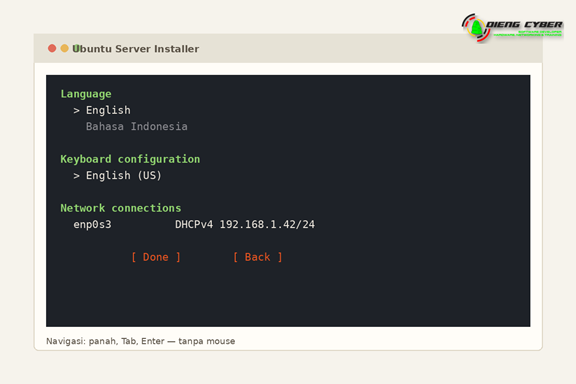
Tampilan installer TUI: navigasi bahasa, keyboard, dan jaringan tanpa mouse
3. Pengaturan Bahasa dan Keyboard
Installer akan meminta pilihan bahasa untuk antarmuka (umumnya bahasa Inggris dipilih karena paling stabil untuk sistem server) dan layout keyboard, yang bisa dipilih manual atau dideteksi otomatis lewat opsi Identify keyboard.
4. Jenis Instalasi
Installer menawarkan pilihan antara instalasi standar dan instalasi minimal (minimized). Instalasi standar direkomendasikan untuk kebanyakan pengguna karena sudah menyertakan berbagai tool umum, sementara versi minimal hanya cocok untuk lingkungan dengan sumber daya sangat terbatas.
5. Konfigurasi Jaringan
Installer secara otomatis mendeteksi dan mengonfigurasi koneksi jaringan lewat DHCP. Pada tahap ini pengguna biasanya tidak perlu memasukkan apa pun secara manual — cukup memastikan antarmuka jaringan (misalnya enp0s3) sudah mendapat alamat IP, lalu melanjutkan.
6. Membuat Media Bootable
Sebelum bisa dipasang ke perangkat fisik, file ISO yang sudah diunduh perlu di-flash ke flashdisk menggunakan tool seperti Rufus atau balenaEtcher. Proses ini akan menghapus seluruh isi flashdisk, jadi pastikan data penting sudah dipindahkan lebih dulu.
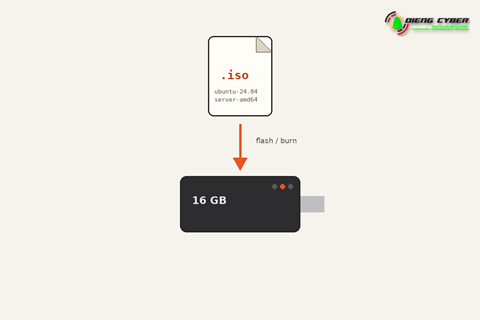
File ISO di-flash ke flashdisk sebelum dipakai untuk boot instalasi
7. Mengatur Urutan Boot di BIOS/UEFI
Colokkan flashdisk ke perangkat target, nyalakan, lalu masuk ke menu BIOS/UEFI (biasanya dengan menekan F2, F12, Del, atau Esc saat perangkat baru menyala). Ubah urutan boot supaya flashdisk dibaca lebih dulu daripada hard disk internal, simpan pengaturan, lalu restart.
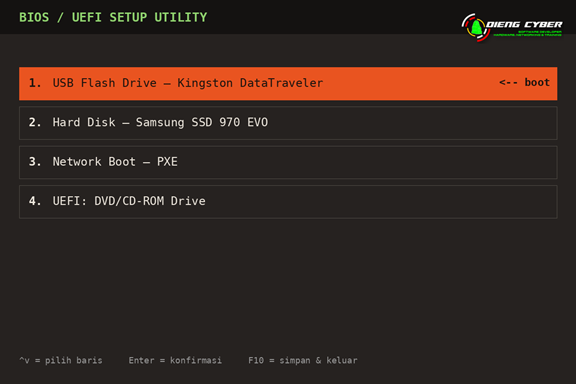
Flashdisk dipindahkan ke urutan boot paling atas agar installer bisa dijalankan
8. Konfigurasi Penyimpanan (Storage/Partisi)
Pilih Guided – use entire disk jika ini instalasi baru di disk kosong — installer akan otomatis membuat partisi yang diperlukan. Untuk kebutuhan lanjutan seperti dual-boot, pilih opsi manual/custom untuk mengatur partisi sendiri.
| Perhatikan sebelum lanjut Tahap ini bersifat final — begitu dikonfirmasi, seluruh data di disk yang dipilih akan terhapus tanpa opsi undo. Pastikan sudah memilih disk yang benar. |
9. Pembuatan Akun Pengguna
Berbeda dari Debian (basis Ubuntu), akun root dinonaktifkan secara default. Sebagai gantinya, installer meminta pembuatan satu akun pengguna yang otomatis diberi hak akses sudo. Data yang diminta meliputi nama lengkap, nama server (hostname), username, dan password — biasanya diminta dua kali untuk verifikasi.
10. Instalasi OpenSSH Server
Salah satu opsi penting yang muncul di tahap ini adalah mengaktifkan instalasi OpenSSH server. Fitur ini memungkinkan server diakses dan dikendalikan dari jarak jauh lewat terminal komputer lain, tanpa perlu monitor dan keyboard fisik terus terpasang ke server.
11. Pemilihan Software Tambahan
Installer biasanya menampilkan daftar paket populer (seperti Docker, database, atau web server) yang bisa langsung dicentang untuk dipasang bersamaan. Untuk kebutuhan belajar, umumnya lebih baik melewati tahap ini dan menginstal paket satu per satu belakangan.
12. Proses Instalasi, Reboot, dan Login Pertama
Setelah semua pengaturan selesai, installer akan menyalin file sistem dan memasang paket dasar server. Ketika selesai, lepas media instalasi lalu pilih Reboot Now. Setelah restart, login dengan akun yang dibuat sebelumnya, lalu jalankan update sistem:
| # perbarui daftar paket sudo apt update # perbarui seluruh paket terpasang sudo apt upgrade -y # cek alamat IP server ip a |
Catat alamat IP yang muncul, lalu dari komputer lain di jaringan yang sama, akses server lewat SSH:
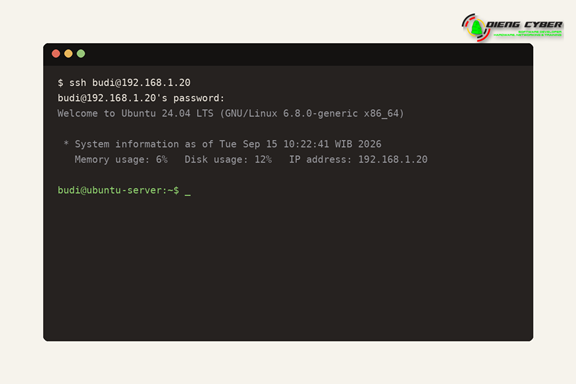
Login SSH berhasil — server sudah bisa dikendalikan dari jarak jauh
Kalau Ada yang Tidak Berjalan Sesuai Rencana
Perangkat tidak mau boot dari flashdisk
Biasanya urutan boot di BIOS belum berubah, atau Secure Boot masih aktif. Masuk kembali ke BIOS, nonaktifkan Secure Boot sementara, dan pastikan flashdisk berada di urutan paling atas.
Instalasi tidak mendeteksi jaringan
Pastikan kabel LAN terpasang sebelum instalasi dimulai. Wi-Fi umumnya tidak didukung langsung oleh installer Ubuntu Server pada tahap ini.
Tidak bisa SSH ke server dari komputer lain
Cek apakah kedua perangkat berada di jaringan yang sama, dan pastikan opsi Install OpenSSH server tercentang saat instalasi. Firewall jaringan kampus/kantor juga kadang memblokir port 22.
Lupa password setelah instalasi
Password harus di-reset lewat mode recovery, karena Ubuntu Server tidak punya opsi reset password lewat GUI.
Langkah Setelah Ini
Server dasar sudah siap. Dari titik ini, arah belajar bisa dilanjutkan ke mengatur IP statis, membuat user baru dengan hak akses sudo, menyalakan firewall dengan ufw, atau memasang layanan spesifik seperti web server maupun database sesuai kebutuhan proyek.
Referensi
| Install Ubuntu Server — Ubuntu Discourse (Dokumentasi Komunitas) discourse.ubuntu.com |
Panduan ini disusun untuk keperluan belajar dan referensi tugas praktik instalasi sistem operasi.