
Penulis: Farell Pria Adhitama
Membersihkan debu PC desktop secara rutin dapat membantu menjaga suhu dan kinerja komputer. Debu yang menumpuk pada kipas, heatsink, ventilasi, dan komponen lain dapat menghambat aliran udara. Akibatnya, sistem pendingin harus bekerja lebih keras untuk menjaga suhu komputer.
PC desktop membutuhkan aliran udara yang baik agar komponen dapat bekerja dengan stabil. Karena itu, pengguna perlu membersihkan bagian dalam casing secara berkala. Namun, proses pembersihan harus dilakukan dengan hati-hati agar tidak merusak komponen.
Mengapa Debu pada PC Perlu Dibersihkan?
PC desktop membutuhkan aliran udara yang baik agar komponen dapat bekerja dengan stabil. Selain itu, debu yang menumpuk pada kipas, heatsink, dan ventilasi dapat menghambat aliran udara. Akibatnya, sistem pendingin harus bekerja lebih keras untuk menjaga suhu komponen.
Langkah Awal Sebelum Membersihkan PC
Matikan PC terlebih dahulu sebelum melakukan pembersihan. Setelah itu, cabut kabel listrik dan perangkat lain yang terhubung ke komputer.
Pindahkan PC ke tempat yang memiliki sirkulasi udara baik. Area terbuka akan membantu debu keluar dari casing tanpa memenuhi ruangan.
Pastikan tangan dalam kondisi kering. Jika tersedia, gunakan gelang antistatis untuk membantu mengurangi risiko listrik statis saat menangani komponen.
Cara Membersihkan Bagian Dalam PC
1. Buka Panel Casing
Lepaskan panel samping casing dengan hati-hati. Letakkan panel di tempat yang aman agar tidak tergores atau rusak.
Setelah panel terbuka, periksa kondisi bagian dalam PC. Cari bagian yang memiliki tumpukan debu paling banyak.
2. Bersihkan Debu dengan Udara Bertekanan
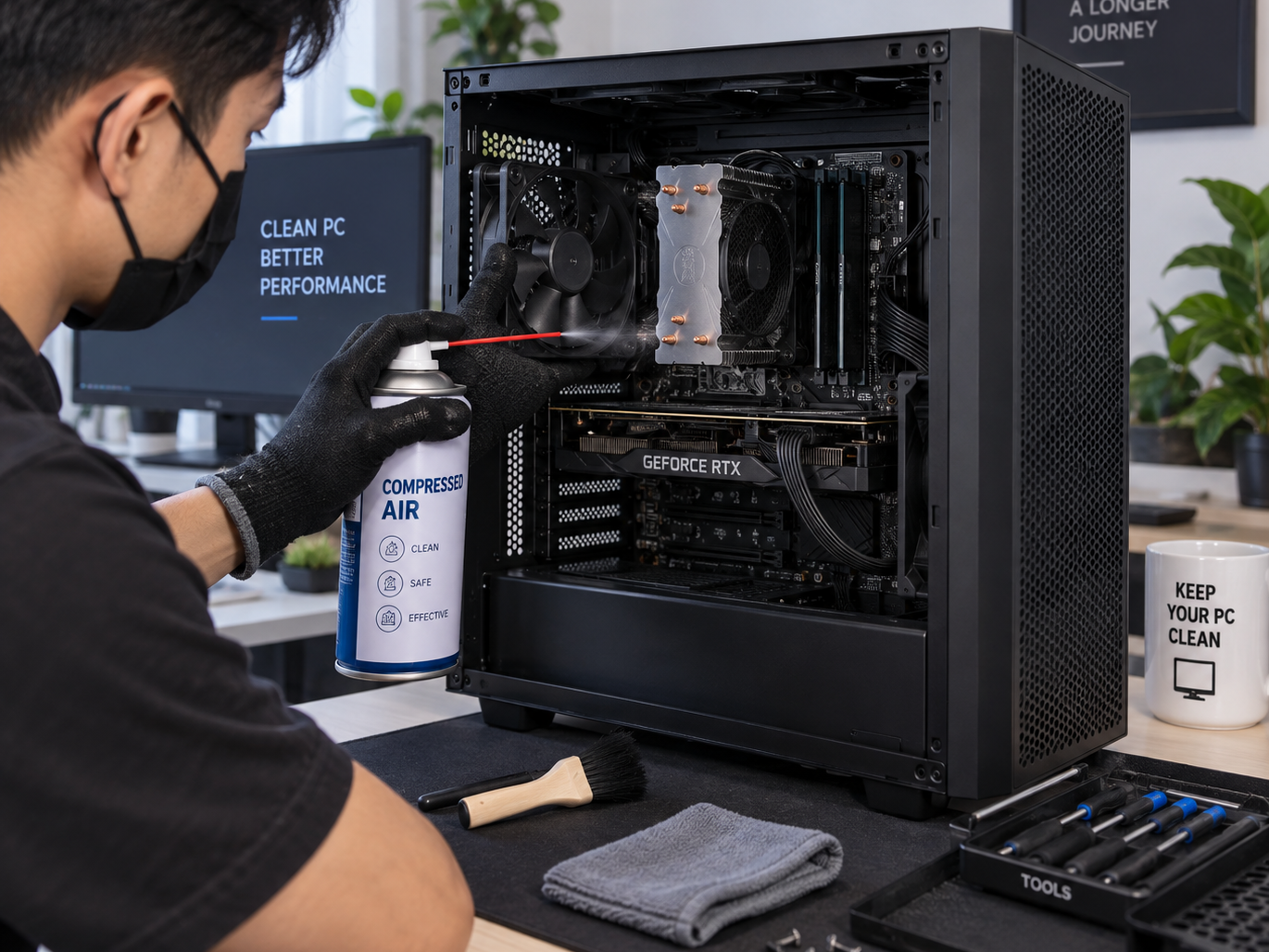
Gunakan udara bertekanan untuk mengeluarkan debu dari komponen. Arahkan udara ke area yang berdebu dengan semprotan pendek.
Jangan menempelkan ujung kaleng terlalu dekat dengan komponen. Bersihkan secara perlahan agar debu dapat keluar dari casing.
HP juga merekomendasikan compressed air untuk membersihkan debu pada komponen internal dan area ventilasi komputer.
3. Bersihkan Kipas
Kipas membutuhkan perhatian khusus saat proses pembersihan. Tahan bilah kipas agar tidak berputar bebas ketika terkena udara bertekanan.
Intel menyarankan pengguna menahan bilah kipas saat membersihkan. Cara ini membantu mencegah kipas berputar terlalu cepat dan mengurangi risiko kerusakan pada motor kipas.
4. Bersihkan Heatsink
Heatsink CPU dapat mengumpulkan debu pada celah siripnya. Gunakan udara bertekanan untuk mengeluarkan debu dari bagian tersebut.
Arahkan udara dari beberapa sudut agar debu yang terselip dapat keluar. Jangan menekan heatsink atau komponen lain dengan benda keras.
5. Bersihkan Kartu Grafis
Kartu grafis atau GPU juga dapat mengumpulkan debu. Periksa bagian kipas dan heatsink GPU.
Gunakan udara bertekanan dengan jarak yang aman. Tahan kipas GPU agar tidak berputar terlalu cepat saat proses pembersihan.
6. Bersihkan Filter dan Ventilasi Casing
Beberapa casing memiliki dust filter pada bagian depan, atas, atau bawah. Lepaskan filter jika desain casing memungkinkan.
Bersihkan filter dari debu sebelum memasangnya kembali. Ventilasi yang bersih membantu menjaga aliran udara di dalam casing.
Bagian yang Harus Diperhatikan
Beberapa komponen membutuhkan perhatian lebih saat proses pembersihan. Bagian tersebut antara lain:
- Kipas CPU.
- Heatsink CPU.
- Kipas GPU.
- Heatsink GPU.
- Kipas casing.
- Ventilasi casing.
- Filter debu.
- Permukaan motherboard.
- Ventilasi power supply.
Jangan memasukkan benda tajam ke dalam komponen. Selain itu, jangan memberikan tekanan berlebihan pada motherboard, RAM, GPU, atau kabel.
Kesalahan yang Harus Dihindari
Membersihkan PC tidak hanya membutuhkan ketelitian. Pengguna juga perlu menghindari beberapa kesalahan.
Jangan Membersihkan PC dalam Kondisi Menyala
Selalu matikan PC sebelum membersihkan bagian internal. Cabut kabel listrik sebelum membuka casing. Langkah ini membantu mengurangi risiko kerusakan dan masalah listrik.
Jangan Membiarkan Kipas Berputar Bebas
Hindari meniup kipas dengan udara bertekanan tanpa menahan bilahnya. Putaran yang terlalu cepat dapat memberikan tekanan pada motor kipas.
Jangan Menyemprotkan Cairan ke Komponen
Cairan dapat merusak komponen elektronik. Jika perlu menggunakan cairan untuk bagian tertentu, gunakan pada kain terlebih dahulu dan pastikan komponen tidak mendapat cairan secara langsung.
Jangan Menggunakan Tekanan Berlebihan
Komponen PC memiliki bagian yang relatif sensitif. Karena itu, gunakan udara bertekanan dengan kontrol yang baik.
Seberapa Sering PC Perlu Dibersihkan?
Frekuensi pembersihan bergantung pada kondisi lingkungan. PC yang berada di ruangan berdebu membutuhkan pembersihan lebih sering.
Sebagai perawatan umum, pengguna dapat memeriksa kondisi debu setiap beberapa bulan. Jika debu mulai menumpuk pada kipas atau filter, segera lakukan pembersihan.
HP juga menyarankan pembersihan komponen internal setiap beberapa bulan, dengan menyesuaikan kondisi lingkungan dan penggunaan komputer.
Tips Agar PC Tidak Cepat Berdebu
Pengguna dapat melakukan beberapa langkah untuk mengurangi penumpukan debu.
Pertama, letakkan PC di tempat yang memiliki sirkulasi udara baik. Hindari menempatkan komputer langsung di lantai jika area tersebut mudah berdebu.
Kedua, gunakan dust filter pada kipas intake jika casing mendukungnya. Filter dapat membantu mengurangi jumlah debu yang masuk ke dalam casing.
Ketiga, bersihkan area sekitar PC secara rutin. Lingkungan yang lebih bersih dapat membantu mengurangi jumlah debu yang masuk melalui ventilasi.
Kesimpulan
Membersihkan debu PC desktop secara rutin merupakan bagian penting dari perawatan komputer. Debu yang menumpuk dapat mengganggu aliran udara dan membuat sistem pendingin bekerja lebih keras.
Gunakan udara bertekanan dengan hati-hati. Tahan kipas agar tidak berputar bebas dan hindari cairan pada komponen elektronik.
Dengan perawatan yang tepat, pengguna dapat menjaga kebersihan bagian dalam PC dan membantu mempertahankan sistem pendingin agar bekerja dengan baik.