
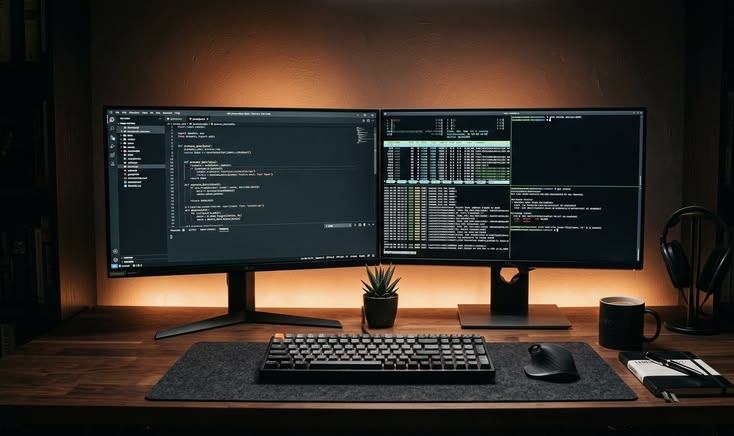
Mengetahui cara menghubungkan monitor ke laptop untuk setup dual screen merupakan solusi paling praktis bagi siapa saja yang ingin meningkatkan efisiensi kerja harian. Sering berpindah aplikasi dengan menekan tombol Alt + Tab terus-menerus tentu dapat mengganggu fokus dan merusak konsentrasi. Menggunakan layar tambahan memungkinkan Anda membuka berbagai dokumen sekaligus tanpa hambatan.
Penggunaan dua layar kini menjadi tren favorit para pekerja kantor, content creator, hingga pembuat konten untuk menciptakan ruang kerja visual yang lebih lapang. Berikut panduan praktis dan langkah-langkah mudah yang bisa Anda terapkan.
1. Kenali Jenis Port pada Laptop dan Monitor
Sebelum menyambungkan kabel, identifikasi port yang tersedia pada kedua perangkat agar transmisi sinyal berjalan lancar:
- Port HDMI: Jenis koneksi paling populer yang dapat menyalurkan sinyal video dan audio berkualitas tinggi secara sekaligus.
- Port USB-C / Thunderbolt: Konektor modern pada laptop kekinian yang mendukung transfer data gambar berkecepatan tinggi sekaligus pengisian daya.
- Port VGA atau DisplayPort: VGA umumnya digunakan pada perangkat lama atau proyektor kantor, sedangkan DisplayPort banyak ditemukan pada monitor gaming profesional dengan refresh rate tinggi.
2. Sambungkan Kabel dan Nyalakan Layar
Pastikan kabel adaptor yang digunakan sudah sesuai. Hubungkan ujung kabel ke laptop dan ujung lainnya ke monitor eksternal. Setelah kedua perangkat terhubung, nyalakan monitor dan pastikan saluran masukan (input source) pada monitor sudah diatur ke opsi yang benar.
3. Atur Fitur Tampilan dengan Pintasan Keyboard
Pada sistem operasi Windows, Anda dapat mengatur mode layar ganda secara instan:
- Tekan tombol pintas Windows + P di keyboard.
- Pilih opsi tampilan yang diinginkan:
- PC Screen Only: Mengaktifkan layar laptop saja.
- Duplicate: Menampilkan layar yang identik di kedua perangkat.
- Extend (Sangat Direkomendasikan): Memperluas area kerja sehingga Anda bisa menggeser jendela aplikasi dari laptop ke monitor tambahan secara mandiri.
- Second Screen Only: Hanya menggunakan layar monitor eksternal.
Jika layar belum langsung merespons, klik kanan pada area desktop, pilih Display Settings, lalu tekan tombol Detect.
4. Buat Setup Layar yang Ergonomis
Guna meminimalkan rasa lelah pada leher dan mata saat bekerja seharian, terapkan posisi layar yang ergonomis:
- Atur tinggi bagian atas monitor agar sejajar dengan tingkat pandangan mata.
- Jaga jarak pandang antara mata dan layar sekitar 50–70 cm.
- Posisikan monitor utama di bagian tengah tepat di depan posisi duduk Anda.
- Pastikan meja kerja cukup lapang dan terhindar dari pantulan cahaya berlebih.
5. Gunakan Monitor Tambahan yang Tepat
Memilih monitor tambahan dengan desain bingkai (bezel) tipis dan panel visual berkualitas tinggi sangat membantu menciptakan tampilan dual screen yang menyatu. Konektivitas yang lengkap serta desain yang minimalis juga membuat meja kerja Anda terlihat lebih rapi dan profesional.
Menerapkan cara menghubungkan monitor ke laptop di atas akan membebaskan Anda dari kerepotan berpindah aplikasi secara berulang. Semua pekerjaan kini bisa dipantau secara bersamaan sehingga proses kerja menjadi jauh lebih nyaman, cepat, dan produktif.
Sedang mencari jasa pembuatan website profesional, aplikasi kasir Android, atau sistem e-learning terbaik di Indonesia? Kami hadir sebagai solusi teknologi terpercaya untuk memenuhi kebutuhan pelaku usaha, UMKM, sekolah, hingga institusi pendidikan di seluruh Indonesia.
Produk dan layanan unggulan kami meliputi:
- Pembuatan website profesional untuk bisnis, sekolah, dan organisasi
- Aplikasi kasir AIPOS yang praktis dan cocok untuk toko, kafe, dan restoran
- WA Gateway (Team Marketing Panel) untuk otomatisasi pesan WhatsApp
- Smart Eyes Program Tracking untuk monitoring aktivitas secara real-time
- Sistem e-learning interaktif NGILMU untuk pembelajaran daring yang efisien
- Program CBT (Computer Based Test) dengan sensor untuk ujian online yang aman dan terkontrol
Dengan teknologi yang inovatif, mudah digunakan, dan terpercaya, kami siap membantu Anda meningkatkan efisiensi dan produktivitas.
🌐 Hubungi kami sekarang dan wujudkan transformasi digital Anda bersama penyedia solusi IT terdepan di Indonesia.
Jangan lupa juga untuk mengikuti kami di media sosial: Instagram IG, YouTube YT, dan TikTok Tiktok agar kamu tidak ketinggalan update terbaru dari kami!
ansra