
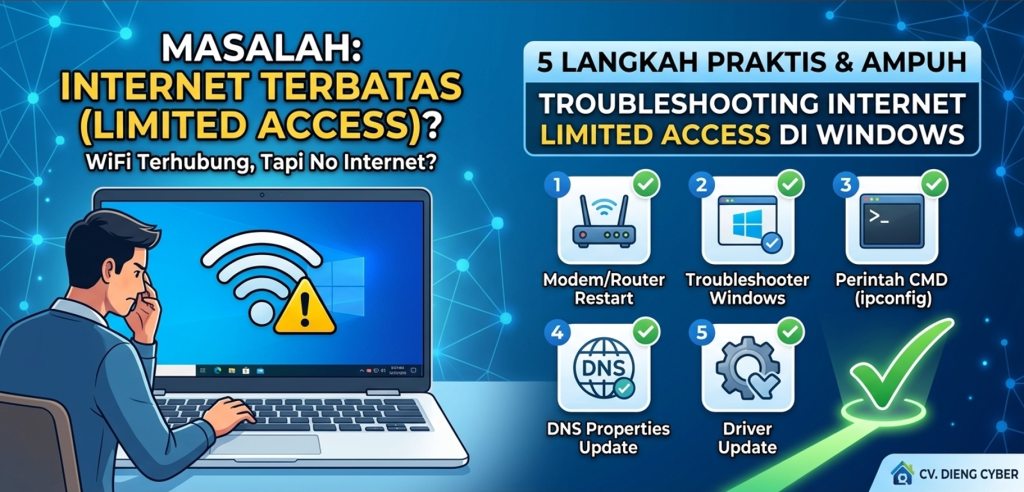
Pernahkah Anda melihat ikon jaringan bertuliskan “Limited Access” atau “No Internet, Secured” saat mengoneksikan laptop Windows ke WiFi? Oleh karena itu, masalah koneksi internet terbatas ini sering kali membuat pengguna bingung. Sebab, status perangkat menunjukkan koneksi aktif, namun browser tidak dapat membuka halaman web sama sekali.
Alokasi alamat IP yang bentrok, cache DNS yang menumpuk, serta kendala pada driver kartu jaringan biasanya memicu masalah ini. Oleh sebab itu, Anda perlu melakukan beberapa langkah perbaikan.
Jangan khawatir, sebab Anda dapat mengikuti 5 cara praktis dan ampuh berikut agar koneksi internet di Windows kembali pulih.
1. Restart Modem, Router, dan Perangkat Windows
Langkah pertama yang paling sederhana namun sangat efektif adalah menyegarkan kembali perangkat Anda:
- Pertama, matikan modem atau router WiFi selama 10–15 detik, kemudian nyalakan kembali.
- Selanjutnya, lakukan restart pada PC atau laptop Windows Anda.
Proses restart ini sangat penting sebab membantu router memperbarui alokasi IP address. Selain itu, langkah ini juga berfungsi agar cache jaringan sementara pada Windows terhapus.
2. Jalankan Fitur Windows Network Troubleshooter
Selain cara manual, Windows juga menyediakan fitur otomatis yang ampuh untuk mendeteksi serta memperbaiki gangguan jaringan.
- Pertama, tekan tombol Windows + I pada keyboard untuk membuka Settings.
- Selanjutnya, masuk ke menu System > Troubleshoot (atau Network & Internet di Windows 10).
- Setelah itu, pilih opsi Other troubleshooters, lalu cari Network Adapter atau Internet Connections.
- Akhirnya, klik tombol Run dan ikuti petunjuk pada layar hingga proses selesai.
3. Reset Konfigurasi Jaringan Lewat Command Prompt (CMD)
Jika troubleshooter belum menyelesaikan masalah, maka Anda bisa mengosongkan cache DNS dan memperbarui konfigurasi jaringan melalui Command Prompt.
- Pertama, klik menu Start, ketik
cmd, lalu pilih Run as Administrator. - Selanjutnya, masukkan perintah berikut satu per satu (tekan Enter setelah setiap perintah):
Bash
ipconfig /flushdns
ipconfig /release
ipconfig /renew
netsh winsock reset
- Setelah menjalankan semua perintah tersebut, maka lakukan restart pada komputer Anda agar perubahan diterapkan.
4. Ubah Alamat DNS Server ke Google Public DNS
Server DNS bawaan ISP terkadang mengalami gangguan, sehingga membuat koneksi berstatus limited access. Oleh karena itu, Anda bisa menggantinya ke DNS publik Google yang lebih stabil.
- Pertama, tekan Windows + R, ketik
ncpa.cpl, lalu tekan Enter untuk membuka Network Connections. - Kedua, klik kanan pada koneksi yang aktif (WiFi atau Ethernet), kemudian pilih Properties.
- Selanjutnya, klik dua kali pada Internet Protocol Version 4 (TCP/IPv4).
- Setelah itu, pilih opsi Use the following DNS server addresses, lalu isi:
- Preferred DNS server:
8.8.8.8 - Alternate DNS server:
8.8.4.4
- Preferred DNS server:
- Akhirnya, centang Validate settings upon exit, lalu klik OK.
5. Perbarui atau Pasang Ulang Driver Network Adapter
Driver kartu jaringan yang usang atau bermasalah sering menjadi penyebab utama koneksi internet terbatas. Oleh sebab itu, Anda perlu memperbaruinya.
- Pertama, klik kanan pada tombol Start, lalu pilih Device Manager.
- Kedua, buka opsi Network adapters.
- Selanjutnya, klik kanan pada kartu jaringan yang Anda gunakan, lalu pilih Update driver.
- Setelah itu, pilih Search automatically for drivers.
- Namun, jika masalah belum tuntas, maka pilih opsi Uninstall device, lalu restart komputer. Sebab, Windows akan menginstal kembali driver default secara otomatis saat menyala.
Kesimpulan
Mengatasi masalah koneksi internet limited access di Windows pada dasarnya tidak memerlukan langkah teknis yang rumit. Dengan demikian, Anda cukup melakukan restart perangkat, memperbarui cache DNS, mengganti server DNS, atau memperbarui driver jaringan agar internet kembali lancar dan stabil.
Editor: Moh. Faiz Risqi Aziz