

Mengetahui cara mengatasi laptop lemot secara efektif tanpa ribet sangat penting bagi siapa saja yang mengandalkan perangkat ini untuk menyelesaikan pekerjaan hhari-hari. Kinerja laptop yang mendadak lambat tentu dapat mengganggu konsentrasi dan merusak produktivitas, terutama saat deadline sedang menumpuk.
Performa yang melambat ini umumnya dipicu oleh beberapa hal, mulai dari menumpuknya aplikasi yang berjalan di latar belakang hingga kapasitas memori yang hampir habis. Kamu tidak perlu langsung membawa laptop ke tempat servis, sebab ada beberapa cara mengatasi laptop lemot yang bisa kamu lakukan sendiri dengan mudah.
1. Tutup Aplikasi dan Matikan Program Startup
Langkah awal untuk mempercepat respons sistem adalah mematikan program yang tidak digunakan melalui Task Manager (Ctrl + Shift + Esc). Selain itu, batasi aplikasi startup pada tab Startup dengan mengklik kanan lalu memilih Disable pada program berlabel High impact agar proses booting terasa lebih cepat.
2. Hapus File Sampah dan Gunakan Disk Cleanup
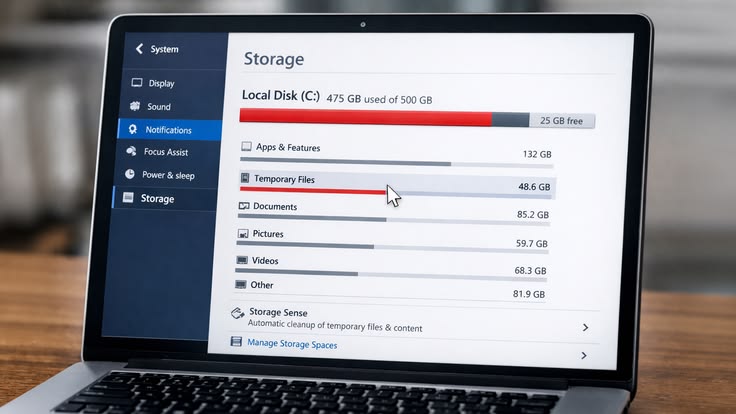
Kapasitas memori internal yang penuh bisa memperlambat kinerja. Kamu dapat menghapus berkas sementara (temporary files) dengan menekan Windows + R, mengetik %temp%, lalu mengosongkan foldernya. Gunakan juga fitur bawaan Disk Cleanup pada drive utama (C:) untuk membersihkan cache dan berkas sistem sisa pembaruan secara aman.
3. Update Sistem Operasi dan Driver Hardware
Melakukan pembaruan pada Windows serta driver komponen (seperti kartu grafis dan chipset) sangat penting dilakukan secara berkala. Update sistem membawa perbaikan bug, meningkatkan stabilitas, serta membuat efisiensi manajemen memori menjadi jauh lebih optimal.
4. Lakukan Scan Virus dan Malware
Infeksi perangkat lunak berbahaya seperti trojan, spyware, atau adware sering menjadi penyebab utama laptop mendadak tidak responsif. Lakukan pemindaian sistem secara rutin menggunakan antivirus bawaan seperti Windows Defender atau program antivirus terpercaya lainnya untuk menjaga performa perangkat tetap bersih.
5. Matikan Efek Visual yang Berlebihan
Fitur animasi, bayangan, dan transparansi tampilan membuat kartu grafis dan memori bekerja ekstra keras. Kamu bisa mematikan efek ini dengan mengetik Performance Options di pencarian Windows, lalu memilih opsi Adjust for best performance agar navigasi terasa lebih ringan.
6. Hapus Program yang Tidak Pernah Dipakai
Periksa kembali daftar aplikasi terpasang melalui menu Settings > Apps. Jika ada program berukuran besar yang sudah tidak relevan, segera pasang ulang (uninstall) untuk membebaskan ruang penyimpanan.
7. Pertimbangkan Upgrade Perangkat atau Hardware
Jika seluruh optimasi lunak sudah dilakukan namun performa masih kurang, beralih ke SSD dan menambah RAM adalah solusi fisik paling ampuh. Namun, jika kamu membutuhkan perangkat baru dengan performa tinggi dan keamanan ekstra bawaan seperti fitur enkripsi FileVault, memilih laptop modern seperti jajaran Apple MacBook bisa menjadi opsi investasi yang sangat tepat.
Dengan menerapkan berbagai cara mengatasi laptop lemot di atas secara konsisten, perangkat kamu akan kembali responsif dan siap digunakan untuk mendukung kelancaran aktivitas sehari-hari.
Sedang mencari jasa pembuatan website profesional, aplikasi kasir Android, atau sistem e-learning terbaik di Indonesia? Kami hadir sebagai solusi teknologi terpercaya untuk memenuhi kebutuhan pelaku usaha, UMKM, sekolah, hingga institusi pendidikan di seluruh Indonesia.
Produk dan layanan unggulan kami meliputi:
- Pembuatan website profesional untuk bisnis, sekolah, dan organisasi
- Aplikasi kasir AIPOS yang praktis dan cocok untuk toko, kafe, dan restoran
- WA Gateway (Team Marketing Panel) untuk otomatisasi pesan WhatsApp
- Smart Eyes Program Tracking untuk monitoring aktivitas secara real-time
- Sistem e-learning interaktif NGILMU untuk pembelajaran daring yang efisien
- Program CBT (Computer Based Test) dengan sensor untuk ujian online yang aman dan terkontrol
Dengan teknologi yang inovatif, mudah digunakan, dan terpercaya, kami siap membantu Anda meningkatkan efisiensi dan produktivitas.
🌐 Hubungi kami sekarang dan wujudkan transformasi digital Anda bersama penyedia solusi IT terdepan di Indonesia.
Jangan lupa juga untuk mengikuti kami di media sosial: Instagram IG, YouTube YT, dan TikTok Tiktok agar kamu tidak ketinggalan update terbaru dari kami!
ansra