
Halo, para content creator dan video editor! Anda mendambakan kualitas visual 4K yang tajam, tetapi PC Anda merespons dengan lag parah atau preview patah-patah? Frustrasi ini sering menyerang para editor yang memiliki PC spesifikasi menengah namun ingin menembus batasan hardware. Jangan khawatir! Kami akan membongkar rahasia di balik DaVinci Resolve, software editing video profesional yang gratis dan sangat powerful. Dengan menerapkan trik edit 4K yang tepat melalui optimalisasi settingan, Anda dapat mengedit video resolusi tinggi dengan mulus, bahkan di PC yang tidak “dewa”!
Memaksimalkan Performa DaVinci Resolve: Kunci Utama
Banyak editor mengira bahwa PC high-end adalah satu-satunya jalan menuju editing 4K tanpa lag. Sebenarnya, Anda dapat mengoptimalkan DaVinci Resolve agar memanfaatkan hardware yang ada secara maksimal. Kuncinya terletak pada beberapa settingan esensial yang sering terabaikan:
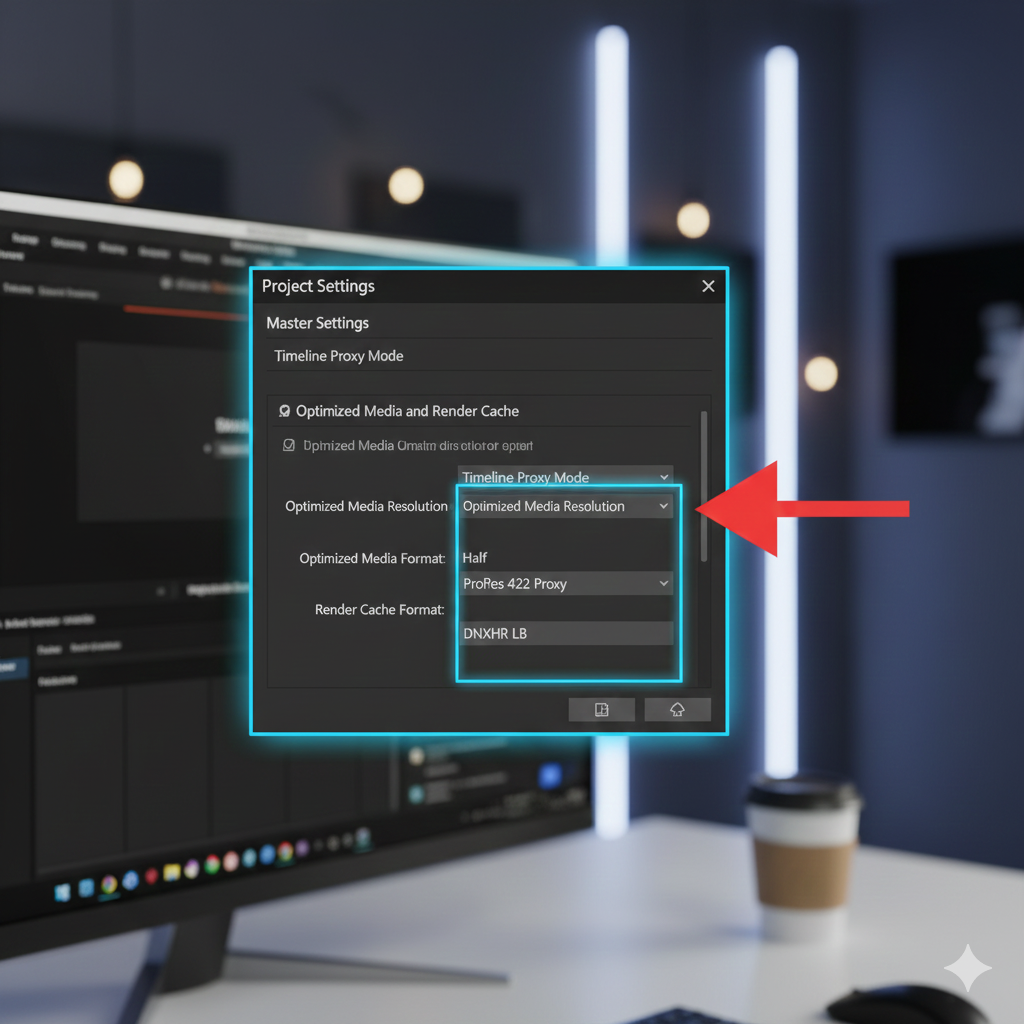
- Settingan Proxy Media: Ini adalah penyelamat utama Anda! Anda harus membuat versi proxy (resolusi lebih rendah) dari footage 4K Anda. DaVinci Resolve bekerja dengan file proxy ini selama proses editing, sehingga mengurangi beban kerja GPU dan CPU secara drastis. Setelah editing selesai, software akan beralih kembali ke file asli resolusi 4K untuk rendering akhir. Kami menyarankan Anda menggunakan format ProRes atau DNxHR codec untuk proxy demi kualitas terbaik.
- Render Cache: Fitur ini memungkinkan DaVinci Resolve menyimpan preview dari bagian-bagian timeline yang sudah di-render. Saat Anda memutar ulang bagian tersebut, software tidak perlu memprosesnya lagi dari awal, sehingga menghilangkan lag. Anda dapat mengaktifkan cache ini secara otomatis atau manual di bagian pengaturan proyek.
Trik Edit 4K: Pengaturan Proyek yang Efisien
Selain proxy dan cache, beberapa penyesuaian di pengaturan proyek juga akan membantu PC Anda bernafas lebih lega:
- Timeline Proxy Mode: Di menu Playback, aktifkan “Timeline Proxy Mode” dan pilih resolusi separuh atau seperempat dari footage asli Anda. Ini memastikan preview Anda berjalan mulus selama editing.
- Performance Mode: Di preferensi User > Playback Settings, pilih “Optimized for Playback” atau “Low Latency” jika tersedia. Ini mengarahkan DaVinci Resolve untuk memprioritaskan playback yang lancar.
- Driver GPU Terbaru: Selalu pastikan Anda menginstal driver GPU versi terbaru. Driver yang update meningkatkan kompatibilitas dan performa dengan software editing.
Dengan menerapkan settingan ini, Anda akan melihat perbedaan signifikan dalam pengalaman editing 4K Anda. PC spesifikasi menengah Anda kini dapat bersaing dengan workstation yang lebih mahal dalam hal efisiensi editing!